
Spis treści
- 1 Instalacja
- 2 Aktywacja subskrypcji
- 3 Aktualizacja
- 4 Co robi wtyczka
- 5 Wymagania
- 6 1. Ustawienia główne
- 7 2. Token
- 8 3. Automatyczna Wysyłka
- 9 4. Faktury zagraniczne
- 10 5. Stawki podatkowe
- 11 Ręczna rejestracja faktur do w KSeF
- 12 Pobieranie XML faktury do weryfikacji
- 13 Kod QR na fakturze po wysyłce do KSeF
- 14 Generowanie tokena autoryzacyjnego w KSeF
- 15 Opcje dla zaawansowanych użytkowników
Instalacja
Aktywacja subskrypcji
Aktualizacja
Co robi wtyczka
Podstawową funkcją dodatku jest rozszerzenie działania wtyczki Faktury WooCommerce, lub Faktury WooCommerce PRO o opcję wysyłania faktur do Krajowego Systemu e-Faktur (KSeF).
Wymagania
Faktury WooCommerce – KSeF wymagają do działania:
-
- Faktur WooCommerce w wersji min. 6.2.0 lub
- Faktur WooCommerce PRO w wersji min. 5.3.0
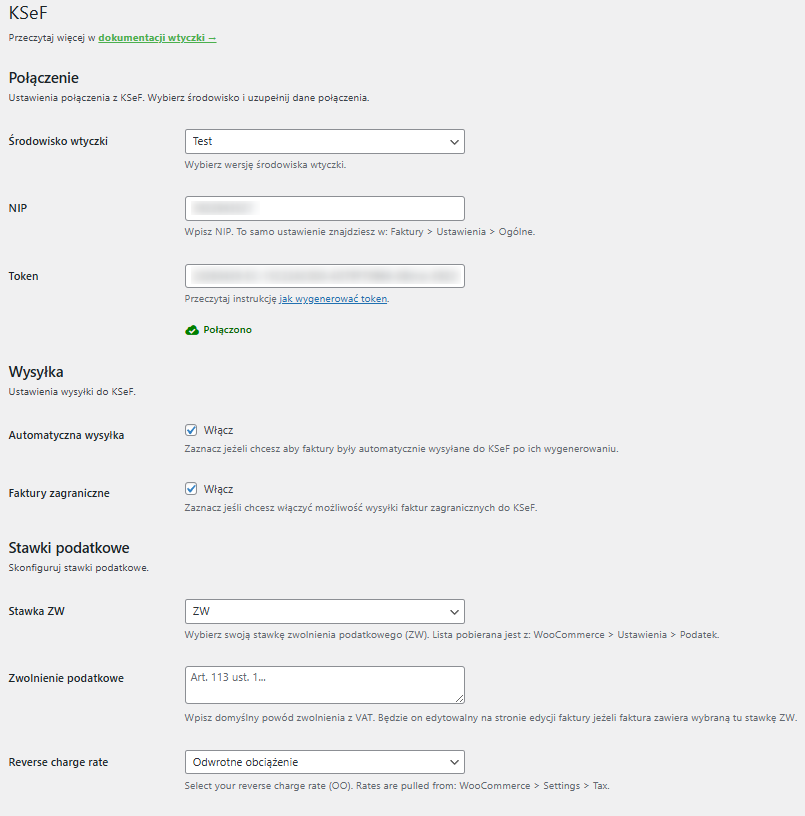
1. Ustawienia główne
Po instalacji wtyczki przejdź do Faktury → Raporty → KSeF, aby połączyć sklep z systemem e-Faktur.
- Środowisko
Opis: Wybór wersji środowiska KSeF, z którą ma łączyć się system.- Wersja Test: Środowisko testowe umożliwiające swobodne testowanie integracji. Możesz zalogować się przy użyciu dowolnych danych i wystawiać dowolne faktury. Wystawiane dokumenty nie mają skutku prawnego. W przeciwieństwie do wersji Demo, środowisko Test różni się uproszczonym sposobem logowania.
- Wersja Demo: Środowisko testowe. Używaj go do nauki systemu i testów. Nie ma wpływu na księgowość. Wymaga logowania zgodnie z zasadami środowiska demo KSeF.
- Wersja Produkcyjna: Środowisko rzeczywiste. Faktury wysłane tutaj mają moc prawną.
2. Token
- Token
Opis: Unikatowy klucz API (ciąg alfanumeryczny), który autoryzuje Twój system w KSeF.- Gdzie znaleźć: Token generuje się w oficjalnej aplikacji Ministerstwa Finansów (KSeF). Instrukcja generowania tokenu dostępna jest tutaj.
- Status Weryfikacji
Opis: Informacja o poprawności wprowadzonych danych.- ❌ Sprawdź numer NIP i token API.
Jeśli widzisz ten komunikat, oznacza to błąd logowania. Sprawdź, czy wpisany NIP oraz Token są poprawne i czy odpowiadają wybranemu środowisku (Demo/Produkcja).
- ❌ Sprawdź numer NIP i token API.
3. Automatyczna Wysyłka
- Automatycznie wysyłaj do KSeF po zapisaniu faktury
Opis: Decyduje o momencie wysłania faktury do urzędu.- Zaznaczone: System wyśle fakturę do KSeF automatycznie w momencie jej zapisania w programie.
- Odznaczone: Faktura pomimo zapisu do sklepu nie zostanie wysłana do KSeF i będzie wymagała ręcznego kliknięcia Wyślij do KSeF.
- Jeżeli wysyłka zakończy się niepowodzeniem, to nastąpi ponowna wysyłka w ciągu 8 godzin.
4. Faktury zagraniczne
- Wysyłka faktur dla zagranicznych kontrahentów do KSeF
Opis: Decyduje, faktury zagraniczne mają być wysyłane do KSeF.- Zaznaczone: System wyśle fakturę zagraniczną do KSeF.
- Odznaczone: Faktura zagraniczna nie zostanie wysłana do KSeF.
5. Stawki podatkowe
System musi wiedzieć, jak mapować specyficzne stawki VAT skonfigurowane w WooCommerce na kody wymagane przez KSeF.
- Stawka ZWWybierz stawkę używaną w sklepie dla sprzedaży zwolnionej z podatku VAT. Lista jest pobierana z: WooCommerce > Ustawienia > Podatek.
- Przykład: Wybierz stawkę „ZW”.
- Ważne: Jeśli wystawiasz faktury ze stawką „ZW”, poprawne wskazanie tej stawki jest wymagane, aby uniknąć błędów walidacji dokumentu.
- Zwolnienie podatkoweWpisz domyślną podstawę zwolnienia z VAT. Podana treść zostanie zastosowana na fakturach zawierających wybraną powyżej stawkę ZW.
- Przykład: Wpisz właściwą podstawę zwolnienia, np. „Art. 113 ust. 1 ustawy o VAT”.
- Ważne: Treść podstawy zwolnienia będzie można edytować podczas edycji konkretnej faktury.
- Stawka odwrotnego obciążenia (Reverse charge)Wybierz stawkę używaną w sklepie dla transakcji objętych odwrotnym obciążeniem (OO). Lista jest pobierana z: WooCommerce > Ustawienia > Podatek.
- Przykład: Wybierz skonfigurowaną w sklepie stawkę odwrotnego obciążenia.
- Ważne: Jeśli nie korzystasz ze stawki odwrotnego obciążenia, pozostaw wybraną opcję informującą, że nie jest ona używana.
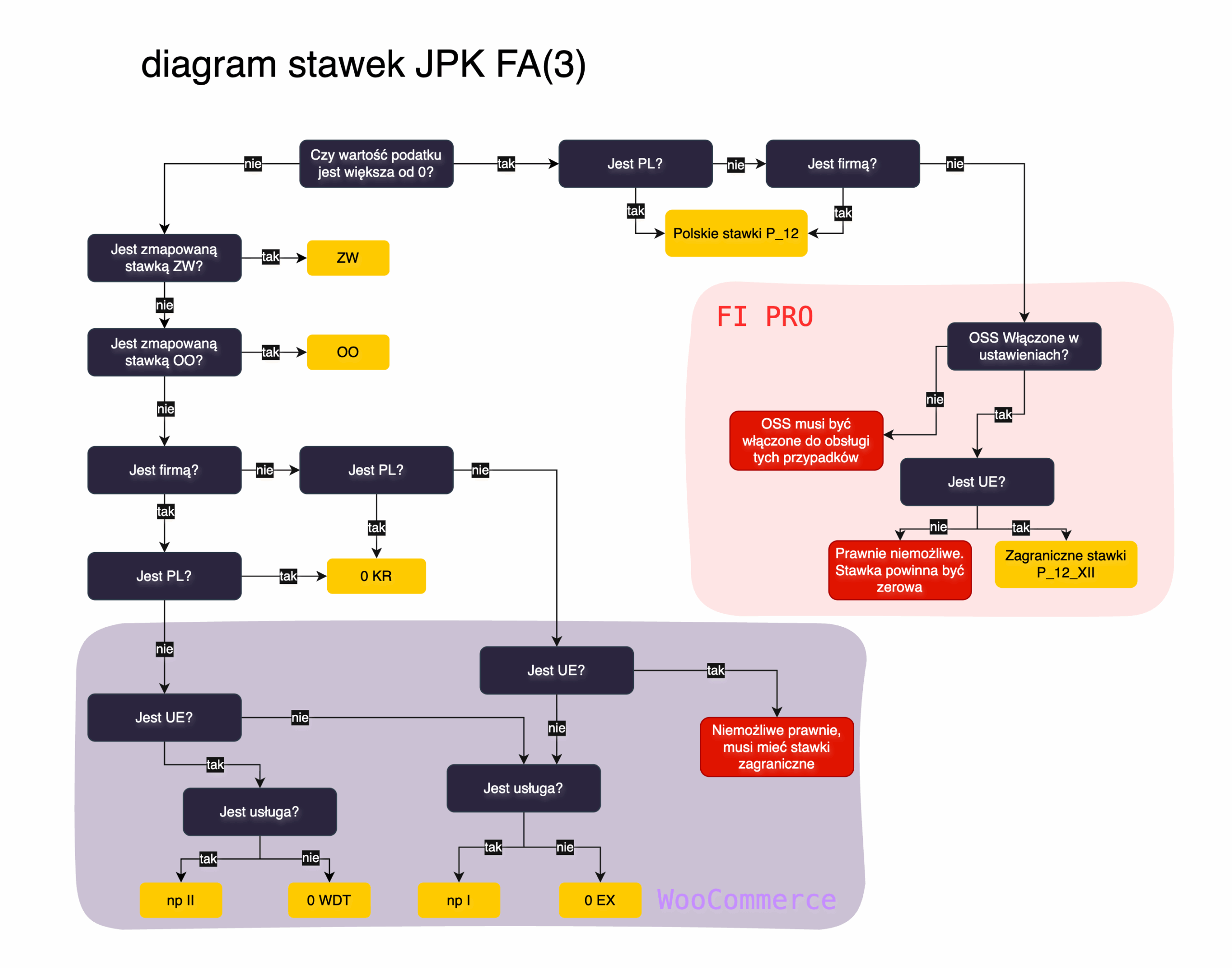
Pozostałe stawki 0% oraz ich typy mapowane są za pomocą wbudowanego we wtyczkę mappera stawek. Poniżej znajduje się diagram przedstawiający działanie mappera.
Ręczna rejestracja faktur do w KSeF

Faktury możesz zarejestrować w KSeF na trzy sposoby:
- Automatycznie – po włączeniu opcji w ustawieniach głównych wtyczki.
- Ręcznie, masowo – za pomocą masowych akcji na liście faktur (Faktury → Wszystkie).
- Ręcznie, pojedynczo w metaboxie w edycji faktury Faktury → Wszystkie → Numer faktury).
Pobieranie XML faktury do weryfikacji
W niektórych scenariuszach — na przykład podczas testów, audytów księgowych lub weryfikacji poprawności danych wysyłanych do KSeF — może być konieczne pobranie wygenerowanego pliku XML faktury. Integracja umożliwia udostępnienie pliku XML bezpośrednio z poziomu edycji dokumentu w panelu administracyjnym WordPressa.
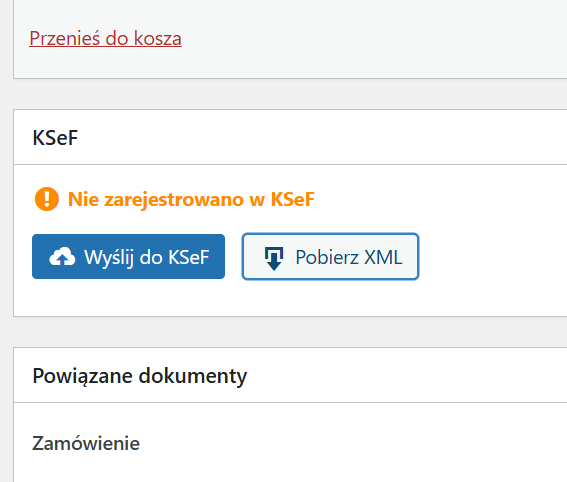
Gdzie znaleźć przycisk pobierania XML?
- Przejdź w WordPressie do listy dokumentów/faktur i otwórz wybraną fakturę do edycji.
- W ekranie edycji faktury znajdź metabox „KSeF” (sekcja dotycząca integracji z KSeF).
- W metaboxie „KSeF” dostępny jest przycisk „Pobierz XML” — kliknięcie spowoduje pobranie pliku XML na komputer.
Przycisk znajduje się w metaboxie „KSeF” obok akcji wysyłki („Wyślij do KSeF”) i jest dostępny niezależnie od statusu rejestracji w KSeF (np. również przy komunikacie „Nie zarejestrowano w KSeF”).
Kod QR na fakturze po wysyłce do KSeF
Po poprawnym wysłaniu faktury do KSeF wtyczka automatycznie udostępnia kod QR dla zarejestrowanego dokumentu.
Kiedy pojawia się kod QR?
Kod QR pojawia się dopiero po poprawnym wysłaniu faktury do KSeF.
Gdzie widoczny jest kod QR?
Po rejestracji dokumentu kod QR jest dostępny w metaboxie „KSeF” w edycji faktury oraz na samej fakturze.
Ważne:
Jeśli faktura nie została jeszcze wysłana do KSeF albo wysyłka zakończyła się błędem, kod QR nie będzie widoczny.
Generowanie tokena autoryzacyjnego w KSeF
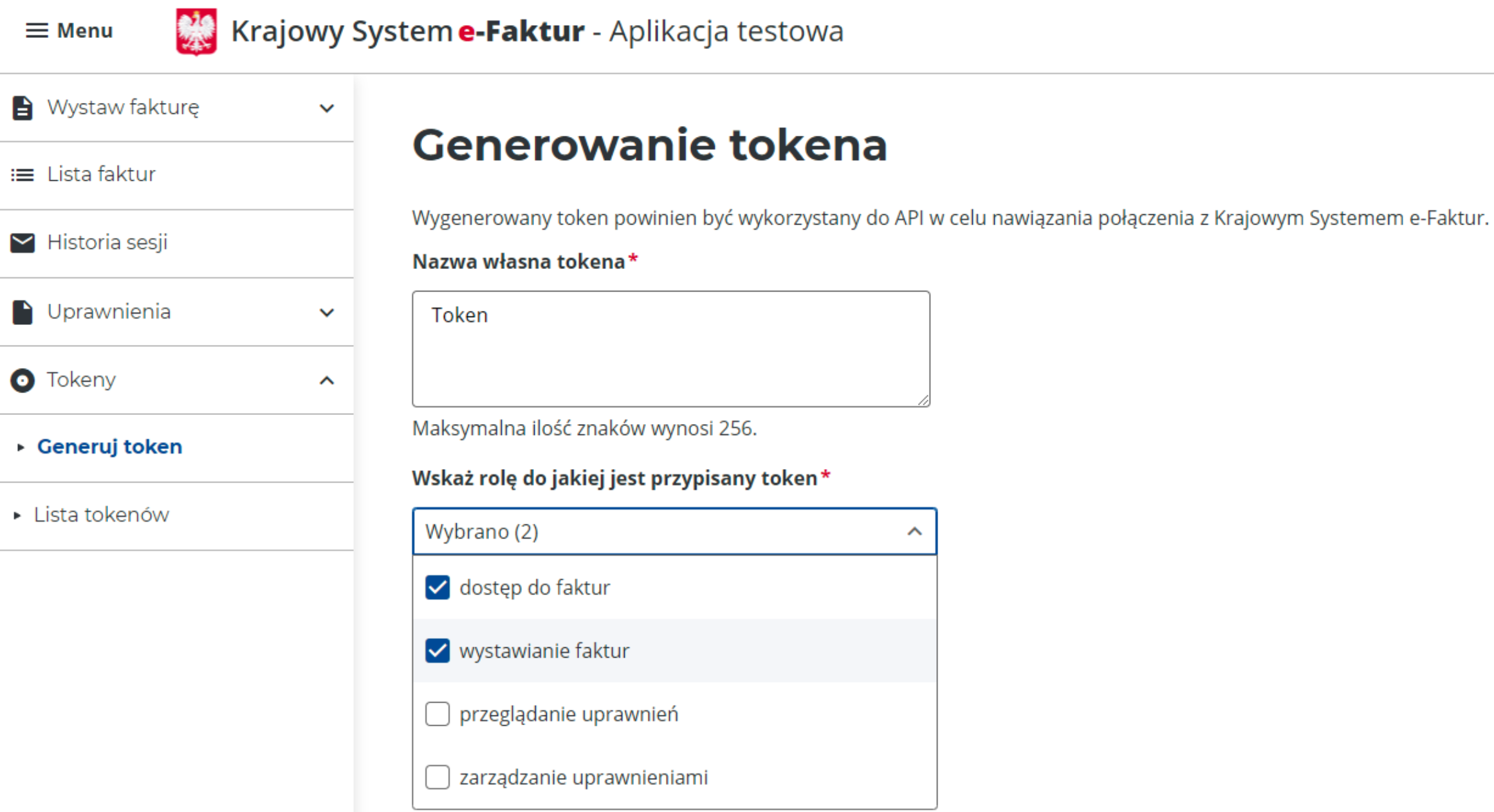
Token autoryzacyjny w Krajowym Systemie e-Faktur służy do łączenia zewnętrznych programów,
takich jak aplikacje do fakturowania, z kontem podatnika w KSeF.
Wejście do systemu KSeF
- Otwórz stronę logowania do Krajowego Systemu e-Faktur:
https://ap.ksef.mf.gov.pl/web/. - Zaloguj się, korzystając z dostępnej metody uwierzytelniania, np. Profilu Zaufanego lub kwalifikowanego certyfikatu.
Przejście do sekcji tokenów
- Po zalogowaniu odszukaj w menu panelu użytkownika pozycję Tokeny → Generuj Token.
- W polu Nazwa własna tokena nadaj tokenowi czytelne oznaczenie, na przykład powiązane z Flexible Invoices i Twoim sklepem.
- W sekcji wyboru uprawnień wskaż role, które mają być powiązane z tokenem: Dostęp i Wystawianie.
Utworzenie i zapis tokena
- Zatwierdź wprowadzone ustawienia, aby system wygenerował nowy token.
- Po utworzeniu tokena wyświetli się jego wartość – skopiuj ją i wklej do pola Token w Fakturach WooCommerce.
Bezpieczeństwo tokena
Token należy traktować jak dane logowania – nie udostępniać osobom trzecim oraz w razie podejrzenia naruszenia bezpieczeństwa wygenerować nowy i usunąć poprzedni.
Opcje dla zaawansowanych użytkowników
Dodawanie do faktury danych z sekcji “odbiorca”
Jeśli oprócz danych klient dodajesz do faktury również dane odbiorcy, dodaj do pliku functions.php używanego w sklepie motywu poniższy filtr
add_filter('fiksef_xmldata_entity3_role', function( $default, $document ){return '6';}, 10, 2);
Zamiast cyfry 6, we filtrze należy użyć 2. System KSeF daje wiele możliwości przekazywanej roli w dokumencie. Szczegóły są opisane w tym dokumencie, w tabeli 14.